
Download QuickSnap – Schnelle, kostenlose & sichere Bildschirmaufnahme für macOS
QuickSnap Überblick
QuickSnap ist ein leichtgewichtiges, Test‑Version‑Screen‑Capture‑Utility, das ausschließlich für Mac OS X entwickelt wurde. Seit seinem Debüt im Design & Photography‑Katalog im Jahr 2007 ist QuickSnap zu einer bevorzugten Wahl für Designer, Fotografen und alle geworden, die eine zuverlässige Möglichkeit benötigen, Screenshots zu erstellen, ohne die Systemleistung zu beeinträchtigen. Die aktuelle Version 1.21 wurde zuletzt am 10 September 2007 aktualisiert und enthält jetzt eine italienische Lokalisierung, wodurch sie auch nicht‑englischsprachigen Nutzern zugänglich ist.
Trotz seiner bescheidenen Download‑Historie – 1 904 Gesamtdownloads bis heute – bleibt QuickSnap eine solide Option für macOS‑Nutzer, die Geschwindigkeit, Einfachheit und einen kleinen Installations-Fußabdruck schätzen. Das Programm belegt deutlich weniger Speicherplatz als viele konkurrierende Screen‑Capture‑Tools und ist damit ideal für ältere Macs oder Systeme mit begrenztem Festplattenspeicher. QuickSnap unterstützt alle macOS‑Versionen bis zu den neuesten Releases, und seine Benutzeroberfläche ist vollständig auf Englisch lokalisiert (mit optionaler italienischer Sprachunterstützung).
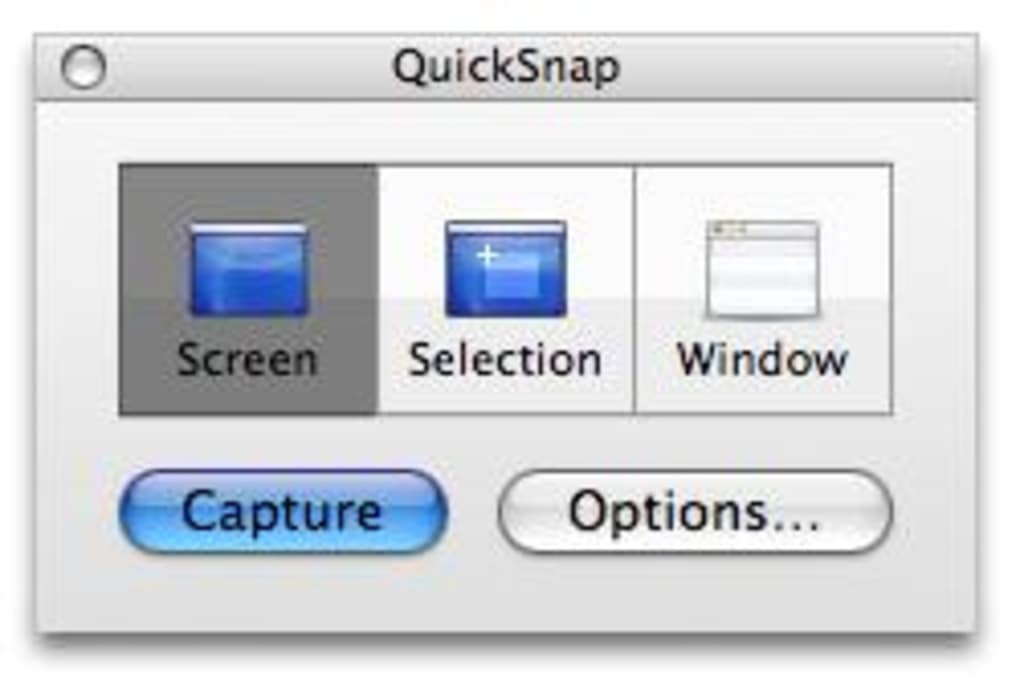
Egal, ob Sie ein einzelnes Fenster, einen benutzerdefinierten Bereich oder den gesamten Desktop erfassen möchten, QuickSnap liefert scharfe, hochauflösende Bilder in Sekunden, während es sicher im Hintergrund läuft. Da es sich um eine Testversion handelt, können Sie die Kernfunktionen kostenlos evaluieren, bevor Sie entscheiden, ob Sie die Vollversion erwerben möchten.
Hauptfunktionen & Vorteile
- Sofortige Vollbild‑, Fenster‑ oder benutzerdefinierte Bereichserfassung mit einem einzigen Tastaturkurzbefehl.
- Leichtgewichtiger Installer (unter 5 MB), der nur minimale Spuren auf der Festplatte Ihres Macs hinterlässt.
- Unterstützung für die Exportformate PNG, JPEG und TIFF für maximale Kompatibilität.
- Integrierte Anmerkungswerkzeuge: Pfeile, Textfelder, Formen und Unschärfe zum Schutz der Privatsphäre.
- Automatische Benennung und organisierte Ordnerspeicherung, um Screenshots ordentlich zu halten.
- Italienische Lokalisierung in Version 1.21 für nicht‑englischsprachige Benutzer hinzugefügt.
- Sichere, sandboxed Ausführung, die die macOS‑Datenschutzstandards respektiert.
- Kostenlose Testversion, die es Ihnen ermöglicht, alle Kernfunktionen ohne Kreditkarte zu testen.
Warum QuickSnap herausragt
Bei der Bewertung von Screen‑Capture‑Utilities für macOS stehen viele Nutzer zwischen funktionsreichen, schweren Anwendungen und minimalistischen Tools, denen wesentliche Bearbeitungsfunktionen fehlen. QuickSnap findet ein Gleichgewicht, indem es ein robustes Funktionsset bietet und gleichzeitig kaum Systemressourcen beansprucht. Die Sofort‑Capture‑Engine arbeitet direkt mit den macOS‑Grafikdiensten, sodass Screenshots ohne Verzögerung gerendert werden – ein kritischer Faktor für Designer, die schnell iterieren müssen. Die Anmerkungssuite, obwohl nicht so umfangreich wie bei Premium‑Konkurrenten, deckt die gängigsten Nachbearbeitungen ab und ermöglicht es, UI‑Elemente hervorzuheben oder sensible Informationen vor dem Teilen zu schwärzen. Zusätzlich reduzieren die automatischen Dateibenennungs‑Konventionen (Datum‑Zeit‑Stempel, fortlaufende Nummerierung) den Aufwand für die Organisation von Assets nach einer intensiven Design‑Session.
Vorteile
- Extrem kleine Downloadgröße – ideal für ältere Macs.
- Schnelle Aufnahme mit praktisch keiner Verzögerung.
- Kostenlose Testversion bietet vollen Zugriff auf Kernfunktionen.
- Einfaches, übersichtliches Interface, das Anfänger sofort beherrschen können.
- Sichere sandboxed Ausführung entspricht den macOS‑Datenschutzrichtlinien.
Nachteile
- Begrenzte erweiterte Bearbeitungswerkzeuge im Vergleich zu Premium‑Paketen.
- Keine integrierte Cloud‑Synchronisation oder direkte Freigabe zu sozialen Plattformen.
- Letztes großes Update war 2007; möglicherweise fehlt die Unterstützung für die neuesten macOS‑APIs.
- Die Testversion kann gelegentliche Werbehinweise anzeigen.
Installations‑ & Nutzungshandbuch
Schritt‑für‑Schritt‑Installation
Die Installation von QuickSnap auf Ihrem Mac ist unkompliziert und kann in weniger als fünf Minuten abgeschlossen werden. Laden Sie zunächst die Installationsdatei von der offiziellen QuickSnap‑Seite herunter. Die Datei kommt als komprimiertes .dmg‑Paket, das für macOS‑Anwendungen üblich ist.
Doppelklicken Sie auf die .dmg, um das Disk‑Image zu mounten, und ziehen Sie dann das QuickSnap‑Symbol in Ihren Applications‑Ordner. macOS kann Sie auffordern, zu bestätigen, dass Sie dem Entwickler vertrauen; klicken Sie einfach auf „Open“, um fortzufahren. Nach dem Kopieren werfen Sie das Disk‑Image aus, indem Sie das Symbol auf dem Desktop rechtsklicken und „Eject“ wählen. Für Nutzer älterer macOS‑Versionen (vor Lion) enthält der Installer Kompatibilitäts‑Shims, die automatisch die Code‑Signatur der Anwendung anpassen und einen reibungslosen Start gewährleisten.
Erstlauf‑Konfiguration
Beim ersten Start von QuickSnap werden Sie von einem kurzen Onboarding‑Assistenten begrüßt. Der Assistent fragt Sie, welchen Standard‑Capture‑Modus Sie bevorzugen – Vollbild, aktives Fenster oder benutzerdefinierter Bereich – und welchen Tastaturkurzbefehl Sie zuweisen möchten (Standard ist ⌘ Shift 4, analog zum integrierten macOS‑Screenshot‑Kurzbefehls). Sie können zudem die Option „Play sound on capture“ aktivieren, die ein akustisches Signal gibt, wenn ein Screenshot aufgenommen wurde. Wenn Sie die italienische Lokalisierung wählen, schaltet der Assistent die Benutzeroberfläche nach einem Neustart der Anwendung automatisch um.
Aufnahme von Screenshots
Sobald alles konfiguriert ist, ist das Erfassen eines Bildes so einfach wie das Drücken Ihres gewählten Kurzbefehls. QuickSnap erfasst sofort den Bildschirmausschnitt, öffnet einen leichtgewichtigen Editor und lässt Sie bei Bedarf Anmerkungen hinzufügen. Nach der Bearbeitung klicken Sie auf „Save“, um die Datei im Standard‑QuickSnap‑Ordner (~/Pictures/QuickSnap) zu speichern oder wählen Sie ein benutzerdefiniertes Verzeichnis. Sie können auch das QuickSnap‑Symbol in der Menüleiste rechtsklicken, um Schnellaktionen wie „Capture Last Window“ oder „Open Capture History“ aufzurufen. Das Verlaufs‑Panel zeigt Miniaturansichten der letzten 20 Aufnahmen, sodass Sie kürzlich erstellte Screenshots ohne Durchsuchen des Finders wieder abrufen oder nachbearbeiten können.
Fehlerbehebung bei häufigen Problemen
Nutzer berichten gelegentlich, dass QuickSnap nach einem macOS‑Sicherheitsupdate nicht startet. In den meisten Fällen besteht die Lösung darin, System Preferences → Security & Privacy → Privacy → Screen Recording zu öffnen und QuickSnap zur erlaubten Liste hinzuzufügen. Diese Berechtigung ist für jede App erforderlich, die Bildschirminhalte erfasst. Wenn die Anwendung nicht startet, prüfen Sie, ob Sie mindestens macOS 10.5 (Leopard) verwenden, die minimale unterstützte Version für QuickSnap 1.21. Sollte das Installationspaket beschädigt erscheinen, laden Sie die .dmg‑Datei erneut von der offiziellen Quelle herunter, um die Dateiintegrität sicherzustellen.
Kompatibilität, Systemanforderungen & FAQ
QuickSnap ist ausschließlich für macOS konzipiert. Es läuft auf Mac OS X 10.5 (Leopard) und später, einschließlich macOS 10.6 Snow Leopard, 10.7 Lion, 10.8 Mountain Lion und neueren Releases bis zur aktuellen macOS‑Version zum Zeitpunkt der Erstellung. Die Anwendung ist sowohl für Intel‑basierte Macs als auch für Apple Silicon (M1/M2) optimiert, dank Rosetta 2‑Übersetzung, wenn nötig. Die Mindestanforderungen sind bescheiden: 256 MB RAM, 5 MB freier Festplattenspeicher für die Anwendung und ein Standard‑Tastaturkurzbefehl für die Aufnahme. Es werden keine zusätzlichen Bibliotheken oder Drittanbieter‑Plugins benötigt.
Häufig gestellte Fragen
Ist QuickSnap komplett kostenlos?
QuickSnap bietet eine kostenlose Testversion, die vollen Zugriff auf die Kern‑Capture‑ und Anmerkungsfunktionen gewährt. Um die permanente Version ohne Testbeschränkungen freizuschalten, ist ein einmaliger Kauf erforderlich.
Kann ich scrollende Fenster oder Webseiten erfassen?
Die aktuelle Version von QuickSnap unterstützt keine Scroll‑Aufnahme. Sie konzentriert sich auf statische Bildschirmbereiche, Fenster und Voll‑Desktop‑Aufnahmen.
Wie ändere ich den standardmäßigen Speicherort?
Öffnen Sie QuickSnap über die Menüleiste, wählen Sie „Preferences“ und wählen Sie im Reiter „Saving“ einen neuen Ordner. Alle zukünftigen Aufnahmen werden dort automatisch gespeichert.
Ist QuickSnap mit Apple‑Silicon‑Macs kompatibel?
Ja. Auf Apple‑Silicon‑Geräten läuft QuickSnap über Rosetta 2 und liefert dieselbe Leistung wie auf Intel‑Macs.
Kann ich Screenshots direkt in Cloud‑Dienste exportieren?
QuickSnap enthält keine integrierte Cloud‑Integration. Sie können jedoch nach dem Speichern die Dateien manuell in iCloud, Dropbox oder andere Dienste über den Finder verschieben.
Fazit & Handlungsaufforderung
QuickSnap liefert eine fokussierte, effiziente Lösung für macOS‑Nutzer, die ein zuverlässiges Screen‑Capture‑Tool ohne den Ballast größerer Suites benötigen. Der winzige Installer, die schnelle Capture‑Engine und das essentielle Anmerkungs‑Set machen es zu einer ausgezeichneten Wahl für Designer, Entwickler und Pädagogen. Zwar fehlen einige der fortgeschrittenen Cloud‑Sharing‑ und Scroll‑Capture‑Funktionen, die bei Premium‑Konkurrenten zu finden sind, doch ermöglicht die kostenlose Testversion, zu beurteilen, ob die Schlichtheit zu Ihrem Workflow passt. Wenn Sie Geschwindigkeit, Sicherheit und einen minimalen Fußabdruck schätzen, probieren Sie QuickSnap noch heute aus. Klicken Sie unten auf die Download‑Schaltfläche, um Ihre kostenlose Testversion zu starten, das Funktionsset zu erkunden und zu entscheiden, ob QuickSnap Ihre bevorzugte Screenshot‑App für macOS werden soll.
Laden Sie QuickSnap jetzt herunter und beginnen Sie sofort mit der Aufnahme Ihres Mac‑Bildschirms.







